
Tutorial Asas Penggunaan MyDIIMS
Kandungan
-
01
Proses Kemasukan Kelas KPP01
Daftar calon baharu, sediakan kelas, dan masukkan pelajar serta penceramah ke dalam bilik KPP01.
-
02
Menghantar E-Services / MYEG
Hantar data JPL1 & KPP01 calon ke sistem JPJ melalui E-Services.
-
03
Proses Latihan (KPP02 / KPP03 / QTI)
Masukkan pelajar ke sesi latihan praktikal motokar dan motosikal.
-
04
Cetak Sijil & SM4
Cetak sijil JPJL2A, JPJL2B dan borang SM4 selepas pelajar tamat sesi.
-
05
Fungsi Butang
Rujukan pantas fungsi setiap butang utama pada skrin kiosk.
Proses Kemasukan Kelas KPP01
Daftar calon baharu, sediakan kelas, dan masukkan pelajar serta penceramah ke dalam bilik KPP01.
Daftar maklumat calon baharu (fresh)
Untuk calon pertama kali (fresh), maklumat mereka mesti didaftarkan dahulu di dalam sistem MyDIIMS. Terdapat 2 cara yang boleh digunakan:

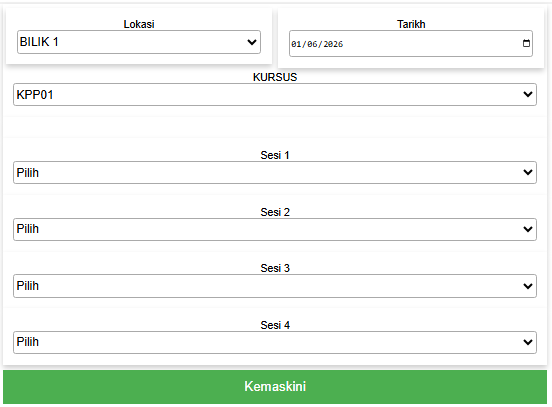
Sebaik sahaja calon selesai didaftarkan, anda WAJIB terus membuat Tempahan Kursus di Tempahan › Kursus › Tempah. Tempah slot kursus KPP01 mengikut tarikh & kelas — supaya calon mudah dimasukkan ke kelas untuk kemasukan / kehadiran pada masa akan datang.
Tempahan›Kursus›TempahPastikan 3 perkara sebelum kemasukan KPP01
Sebelum memasukkan calon ke KPP01, kerani wajib pastikan ketiga-tiga perkara ini telah lengkap:


Masukkan pelajar ke dalam bilik KPP01
Jika langkah ke-2 telah lengkap, kerani boleh memasukkan pelajar ke dalam bilik untuk kursus KPP01 dengan 2 cara:
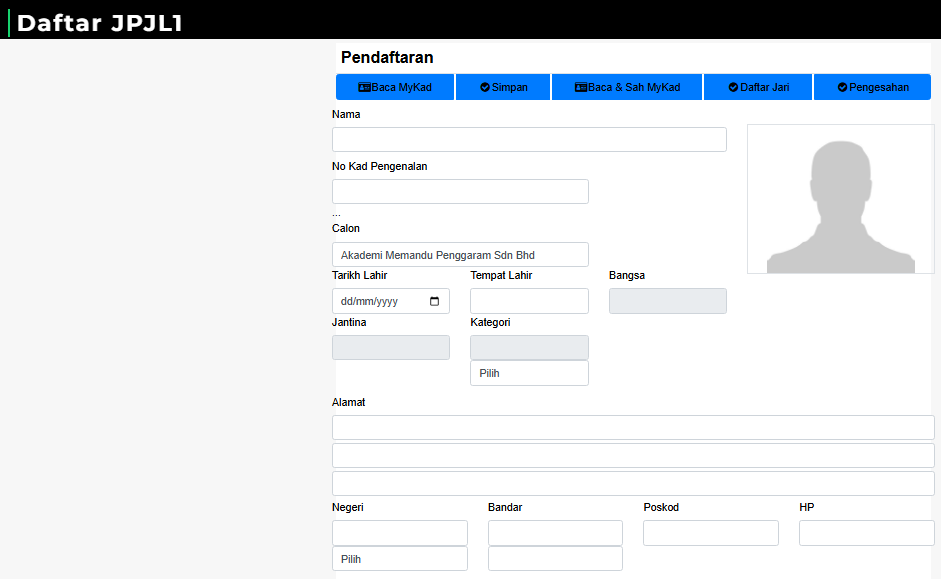

Masukkan penceramah ke dalam kelas
Untuk memasukkan penceramah ke dalam kelas, pergi ke E-Driving Kiosk › Ceramah › Pilih Bilik. Tekan butang Log pada nama penceramah mengikut turutan masa / peringkat.

Menghantar E-Services / MYEG
Hantar data JPL1 & KPP01 calon ke sistem JPJ melalui E-Services.
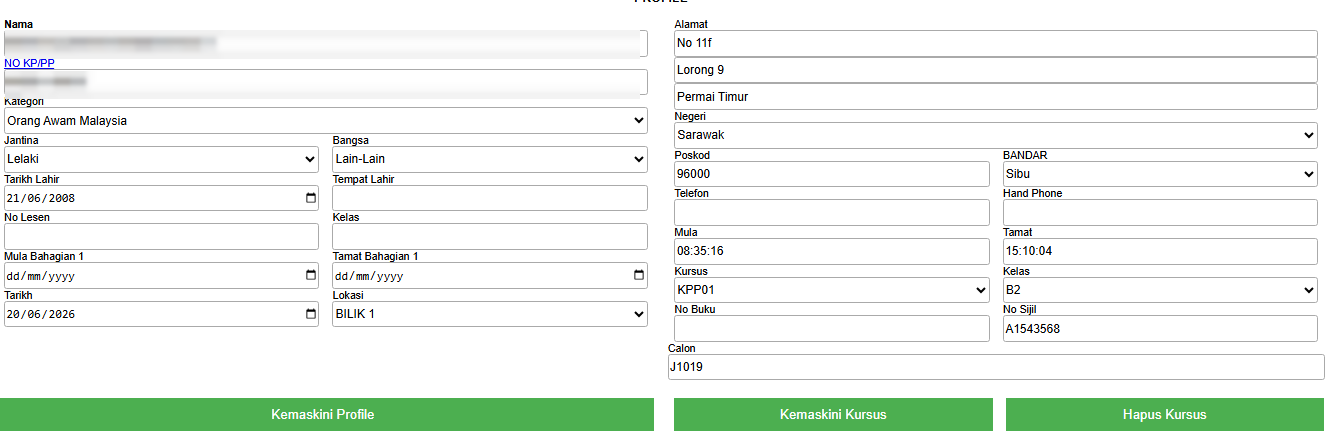
Kemaskini No Sijil dan No Buku
Untuk memasukkan No Sijil dan No Buku, sila pergi ke E-Driving › Ceramah › Pilih Bilik. Klik pada nama pelajar — info pelajar akan keluar. Masukkan No Sijil dan No Buku, kemudian tekan Kemaskini Kursus untuk simpan.
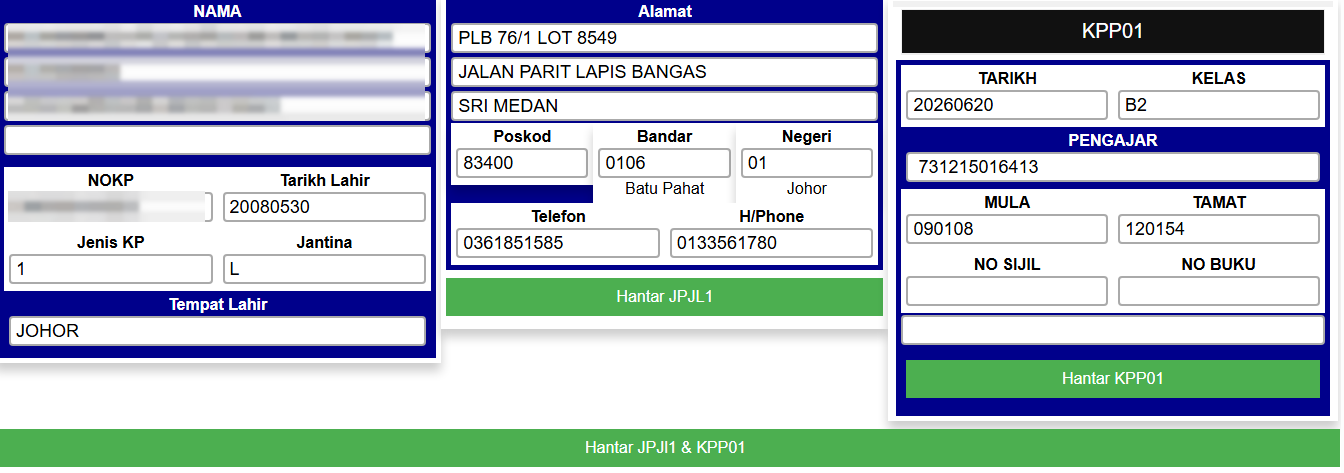
Hantar JPL1 & KPP01
Pergi ke menu E-Services › KPP01, cari calon dan lengkapkan butiran termasuk No Sijil dan No Buku. Kemudian tekan butang Hantar JPL1 & KPP01.
Proses Latihan (KPP02 / KPP03 / QTI)
Masukkan pelajar ke sesi latihan praktikal motokar dan motosikal.
Latihan Motokar (kereta)
Untuk memasuki KPP02 / KPP03 / QTI kereta, pergi ke menu E-Driving Kiosk › Motokar. Guna kaedah MyKad atau Bukan MyKad untuk mengesahkan identiti pelajar dan pengajar. Setelah selesai, pastikan Kelas, Peringkat dan No Plat adalah tepat sebelum menekan butang Log.

Latihan Motosikal
Untuk memasuki KPP02 / KPP03 / QTI motosikal, pergi ke menu E-Driving Kiosk › Motosikal. Pastikan jurulatih tersedia terlebih dahulu: klik menu Login Jurulatih dan sahkan identiti jurulatih. Setelah selesai, kembali ke Motosikal — nama jurulatih akan terpapar. Klik Log Pelajar untuk memasukkan pelajar ke dalam latihan pengajar tersebut. Pastikan Kelas, Peringkat dan No Plat adalah betul.

Cetak Sijil & SM4
Cetak sijil JPJL2A, JPJL2B dan borang SM4 selepas pelajar tamat sesi.
Sijil JPJL2A
Setelah student dipilih, pergi ke menu Kehadiran › Kursus dan tekan pada kursus yang telah disenaraikan.
Sijil JPJL2B
Setelah student dipilih, pergi ke menu Kehadiran › Latihan dan tekan menu SIJIL (di bawah datatable).
Sijil SM4
Setelah student dipilih, pergi ke menu Kehadiran › Latihan dan tekan menu SM4 (di bawah datatable).
Fungsi Butang
Rujukan pantas fungsi setiap butang utama pada skrin kiosk.
Membaca IC di dalam pembaca MyKad dan terus ke proses thumbprint.
Taip manual IC calon yang telah didaftarkan, kemudian klik butang Bukan MyKad untuk proses thumbprint.
Simpan / Submit / Login.
Mengubah jari calon yang didaftarkan kepada jari yang lain.
Mengesahkan jari yang didaftarkan dalam sistem adalah betul.
Tutorial Asas Penggunaan MyDIIMS · Dijana sebagai panduan dalaman.
Untuk bantuan lanjut, hubungi pasukan sokongan sistem anda.