Tutorial
PANDUAN PENGGUNA · v1.0

Tutorial Asas Penggunaan MyDIIMS

Panduan langkah demi langkah untuk kerani & operasi institut memandu

5 bahagian 10 langkah Kemaskini 20 Jun 2026
01

Proses Kemasukan Kelas KPP01

Daftar calon baharu, sediakan kelas, dan masukkan pelajar serta penceramah ke dalam bilik KPP01.

1

Daftar maklumat calon baharu (fresh)

Untuk calon pertama kali (fresh), maklumat mereka mesti didaftarkan dahulu di dalam sistem MyDIIMS. Terdapat 2 cara yang boleh digunakan:

a
ButiranDaftar Taip manual maklumat calon.
b
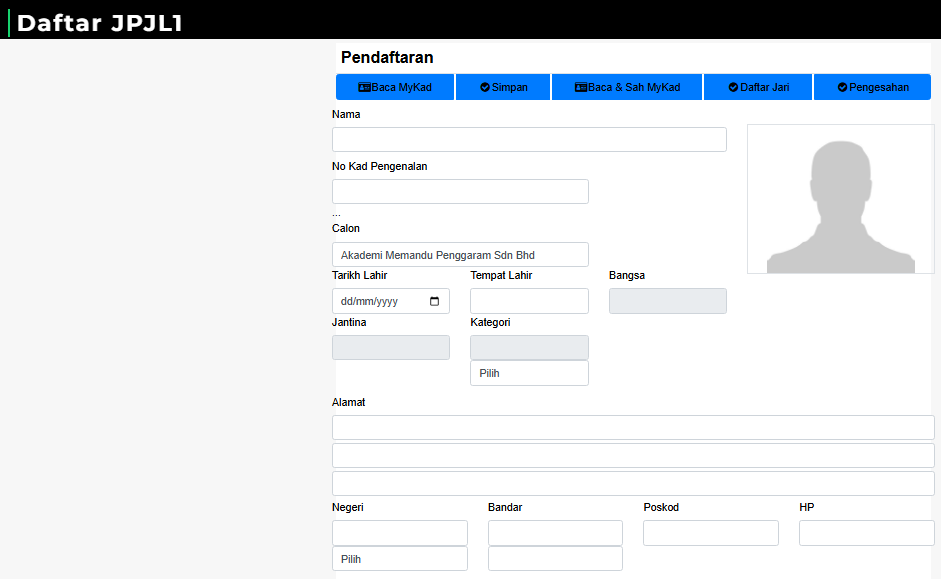
E-Driving KioskDaftar JPJL1 Baca terus daripada MyKad.
Menu Butiran — pilih Daftar untuk pendaftaran manual.
2

Pastikan 3 perkara sebelum kemasukan KPP01

Sebelum memasukkan calon ke KPP01, kerani wajib pastikan ketiga-tiga perkara ini telah lengkap:

a
PengurusanQuota Kursus Sudah set nama dewan dan set kuota.
Set nama bilik/dewan dan jumlah kuota bagi setiap bilik.
b
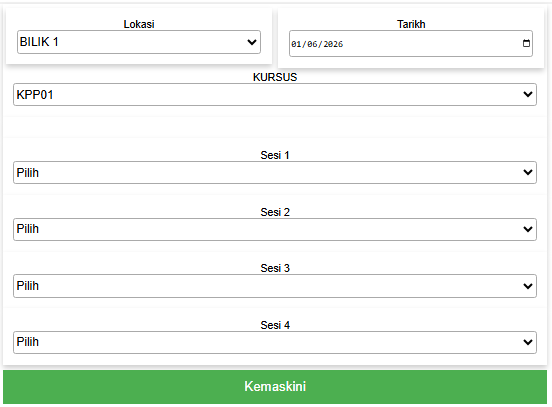
E-DrivingCeramahDaftar Kuliah Sudah mendaftar kuliah.
Pilih Lokasi, Tarikh, Kursus (KPP01) dan sesi, kemudian tekan Kemaskini.
c
TempahanKursusTempah Sudah menempah kursus calon.
Tempah slot kursus KPP01 untuk calon mengikut tarikh & kelas.
3

Masukkan pelajar ke dalam bilik KPP01

Jika langkah ke-2 telah lengkap, kerani boleh memasukkan pelajar ke dalam bilik untuk kursus KPP01 dengan 2 cara:

a
E-Driving KioskDaftar JPJL1 Daftar & terus masuk bilik.
Borang Daftar JPJL1 — isi/baca maklumat penuh calon.
b
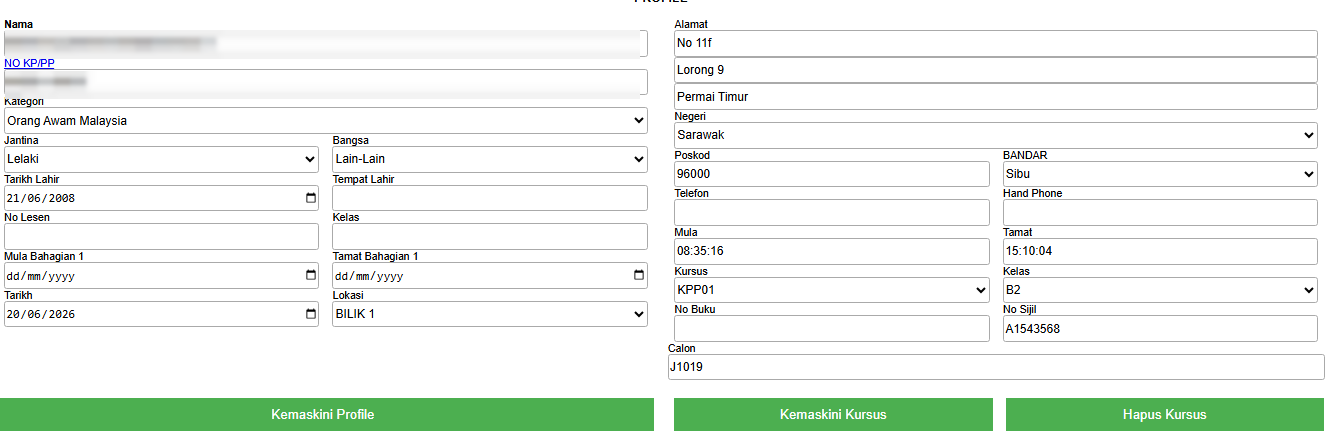
E-Driving KioskCeramahPilih Bilik (Log Pelajar) Masuk melalui senarai bilik.
Skrin Dewan : Bilik 1 — sahkan calon dengan MyKad / Bukan MyKad / Face, kemudian Log.
4

Masukkan penceramah ke dalam kelas

Untuk memasukkan penceramah ke dalam kelas, pergi ke E-Driving Kiosk › Ceramah › Pilih Bilik. Tekan butang Log pada nama penceramah mengikut turutan masa / peringkat.

Kad penceramah — tekan Log mengikut turutan masa / peringkat.

Tonton Video Panduan

02

Menghantar E-Services / MYEG

Hantar data JPL1 & KPP01 calon ke sistem JPJ melalui E-Services.

1

Hantar JPL1 & KPP01

E-ServicesKPP01

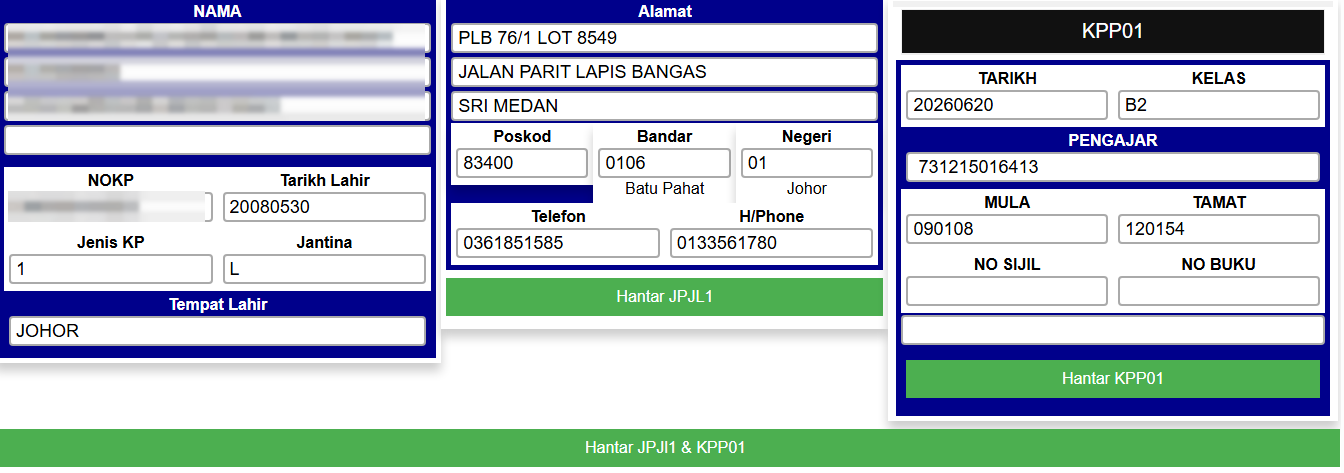
Pergi ke menu E-Services › KPP01, cari calon dan lengkapkan butiran termasuk No Sijil dan No Buku. Kemudian tekan butang Hantar JPL1 & KPP01.

Semak NAMA, ALAMAT dan butiran KPP01 (No Sijil & No Buku) sebelum tekan Hantar.
03

Fungsi Butang

Rujukan pantas fungsi setiap butang utama pada skrin kiosk.

MyKad

Membaca IC di dalam pembaca MyKad dan terus ke proses thumbprint.

Bukan MyKad

Taip manual IC calon yang telah didaftarkan, kemudian klik butang Bukan MyKad untuk proses thumbprint.

Log

Simpan / Submit / Login.

Daftar Jari

Mengubah jari calon yang didaftarkan kepada jari yang lain.

Pengesahan

Mengesahkan jari yang didaftarkan dalam sistem adalah betul.

04

Proses Latihan (KPP02 / KPP03 / QTI)

Masukkan pelajar ke sesi latihan praktikal motokar dan motosikal.

1

Latihan Motokar (kereta)

E-Driving KioskMotokar

Untuk memasuki KPP02 / KPP03 / QTI kereta, pergi ke menu E-Driving Kiosk › Motokar. Guna kaedah MyKad atau Bukan MyKad untuk mengesahkan identiti pelajar dan pengajar. Setelah selesai, pastikan Kelas, Peringkat dan No Plat adalah tepat sebelum menekan butang Log.

Sahkan pelajar & jurulatih, lengkapkan Kelas / Peringkat / No Plat, kemudian Log.
2

Latihan Motosikal

E-Driving KioskMotosikal

Untuk memasuki KPP02 / KPP03 / QTI motosikal, pergi ke menu E-Driving Kiosk › Motosikal. Pastikan jurulatih tersedia terlebih dahulu: klik menu Login Jurulatih dan sahkan identiti jurulatih. Setelah selesai, kembali ke Motosikal — nama jurulatih akan terpapar. Klik Log Pelajar untuk memasukkan pelajar ke dalam latihan pengajar tersebut. Pastikan Kelas, Peringkat dan No Plat adalah betul.

Senarai jurulatih motosikal — tekan Log Pelajar pada jurulatih yang dipilih.

Tonton Video Panduan

05

Cetak Sijil & SM4

Cetak sijil JPJL2A, JPJL2B dan borang SM4 selepas pelajar tamat sesi.

PENTINGBagi ketiga-tiga sijil, pilih student terlebih dahulu di menu Butiran › Student.
1

Sijil JPJL2A

ButiranStudent → KehadiranKursus

Setelah student dipilih, pergi ke menu Kehadiran › Kursus dan tekan pada kursus yang telah disenaraikan.

2

Sijil JPJL2B

ButiranStudent → KehadiranLatihanSIJIL

Setelah student dipilih, pergi ke menu Kehadiran › Latihan dan tekan menu SIJIL (di bawah datatable).

3

Sijil SM4

ButiranStudent → KehadiranLatihanSM4

Setelah student dipilih, pergi ke menu Kehadiran › Latihan dan tekan menu SM4 (di bawah datatable).